Friday, January 14, 2011

Tutorial wat tulisan Bercorak...Floral Fonts_adobe Photoshop

.


Salam Korang....


Hari nie Wan nak wat Tutorial Tulisan bercorak..Ala ala Floral Fonts lah kan..Korang nampak kan Tulisan kat atas tu..So law korang nak wat..

Jum Tutorial..


Senang je nie..Mula mula korang Open Adobe korang dan Korang tulis lah ape yang korang nak..Contoh yang Wan pakai..Wan tulis "Wan Hazel".Klik kat anak panah macam dalam gambar bawah nie untuk tulis..


Lepas tu korang wat New Layer lak..nampak tak anak panah warna hijau kat gambar bawah nie..tu adalah New Layer..Law korang nak wat New Layer korang klik kat anak panah Kuning tu k..


Dah selesai tu..Korang klik Tool brush lak..Klik kat anak panah macam dalam gambar bawah nie..Warna brush lak..korang leh letak ape ape je..Terpulang..


Lepas selesai tu..Korang pilih lah Brush yang korang nak guna..Wan pilih Brush GVL_sudenly spring..Brush korang leh download..cari je kat Google k.."Floral Brush Adobe Photoshop".cara cara nak pasang Brush kat adobe..korang leh tanye abang Youtube k..Youtubing je..senang


K
orang nak tukar brush...korang klik kat anak panah macam kat dalam gambar atas tu..Lepas tu korang klik je kat tulisan korang tu..So akan jadi macam kat bawah nie..


Dan law dah.. korang boleh padam mana mana bahgian brush yang korang tak nak..Klik kat anak panah macam kat gambar bawah nie..Eraser Tool...


Dan lepas tu..korang wat lagi New Layer untuk Fonts yang seterusnya..Dan korang ulang langkah diatas sehingga selesai semua Fonts korang tu..


So dah Selesai wat semua..


Lepas tu..Korang klik lak semua layer korang termasuk layer Fonts korang k..Tekan CTRL dan klik kat bahagian layer..Tengok macam kat bawah nie..


Law korang dah klik korang akan dapat hasil macam kat bawah nie..


Lepas tu korang klik kanan lak kat layer tu k..And korang akan dapat Pop Up macam kat bawah nie..Korang klik lah Convert to Smart Object..


Law dah korang akan dapat hasil macam kat bawah nie..


Law Dah dapat hasil tu..Korang klik lagi kanan..dan korang akan dapat pop up macam kat bawah nie..Kali nie korang klik lak kat Blending Options..


Lepas tu..korang akan dapat Pop Up macam kat bawah nie lak..Dekat bahagian nie..Korang leh godek godek sendiri nak wat camne k..


Korang leh tick kat anak panah yang Wan tunjukkan dalam gambar atas tu..Untuk hasil yang macam Wan..Wan tak gunakan Stroke..


Dan Selesai..

Selamat Mencuba ..


Leh lah korang cantekkan Header korang kan..hehehe

Papai.

.



Thursday, January 13, 2011

Taniah wat diri Wan sendiri...

.


Salam Korang..

Hari nie walaupun hujan..Wan tetap gak senyum..Ape tak nye..Wan menang untuk kontes header dari yana..Law tak caye..korang leh lawat Blog Yana nie..klik lip lap lip lap nie k..rieyana ynn


Tengs kat korang gak yang sudi Vote untuk Header Wan..Header yang Wan pertandingkan tu adalah Header lama Wan...First Header Blog Wan yang dipenuhi dengan karton comel comel..


.


Tolong Wan boleh..Tak mintak tolong banyak..Sikit je


.


Salam Korang...

Nampak tak gambar kat atas tu...Tu makna nya..Wan nak suh korang Vote untuk Header Wan ..Tolong Vote taw..Pada sesapa yang belum Vote Wan..Hope tak keberatan..

Senang je..Korang g ke link kat bawah nie...korang klik..Lepas tu korang post komen kat entri tu..Kasi taw penganjur kontes tu...Korang Vote Wan Hazel..cepat cepat taw Vote untuk Wan..

Kontes Header.

Wan harap sangat sangat korang leh Vote...

hehehe..

Peace


Papai.


Tolong taw..
.


Wednesday, January 12, 2011

Kalau semua buat yang sama....

.


Salam Korang...


Hari nie tak de nak update pape pun..Just bila meronda ronda Blogwalking Banyak lak blogger yang tiru Blogger len..Bukan tak suka..Cuma law semua dah wat bende yang sama..Cam ne nak bezakan mana satu yang mane kan..CopyCat Pun masih banyak dikalangan Blogger...dah tu tak lak bagi kredit kat Blogger tu..


Entah lah korang...Semua nie mungkin nak traffic lebih kot..Dulu mase Wan tak wat..tak de lak yang wat...ehhehe..Eh eh..Wan lah pulak..


K lah korang tu je..

Papai..


.


Logo Wap Contest

.


Salam Korang..

Hari nie Wan nak join kontes Wap logo lak..ehehhe..Law korang nak join gak..Korang leh lah klik banner ka atas tu.


So logo yang Wan pertaruhkan lak..Tak lah gempak mane..and lucu adelah kot...hehehe..Jum tengok kat bawah nie...


Ok..

Nama Wap : Switch me
Tagline lak : Bersama dihujung jari.

Ok Wan nak cerita sikit pasal Logo nie..Hijau tu melambangkan kedamaian...Makne nye kat Wap tu semua bangsa leh join..Kite kan satu Malaysia..dan Corak 3D yang Wan gunakan lak menunjukkan arus kemodenan skang..Remaja skang kan dah moden..Logo bercorak "SM" mewakili Switch me..

Switch me lak bermaksud..Senang , ringkas dan mudah..and Law logo Wap wan nie dipilih senang lah kengkawan dalam Wap tu nak kasi taw.."switch me ..Switch me"..Secara automatik orang akan taw kan..hehehe..

Owh ye..Tagline tu mungkin owner Wap leh tukar..hehehe..

Logo nie..Hak cipta terpelihara..


Ok tu je

Papai..

Wan nak tag
Solehah
Krole
lyssa


.


Tuesday, January 11, 2011

Tutorial Resize Objek elakkan Objek penyek_Adobe Photoshop

.


Salam korang..

H
ari nie Wan nak ajar korang lak...camne nak elakkan gambar jadi penyek mase korang resize Photo korang tu..Wan banyak gak tengok Header Blog Blogger yang nampak Photo dia orang penyek..Yang kurus leh jadi gemuk lak..ehehhe..So Kat sini Wan nak kasi Tutorial sikit..Mudah je..

Law nak

Jum tutorial...eh Sebelum tu..Boleh tak korang tolong Vote Wan..kat sini..Klik je link bawah nie k..Korang tulis je kat ruangan komen tu..Yang korang Vote untuk Wan..Hope tak jadi masalah..Sampai 12.jan.2011

http://rieyanaynn.blogspot.com/2011/01/senarai-top5-my-header-contest.html


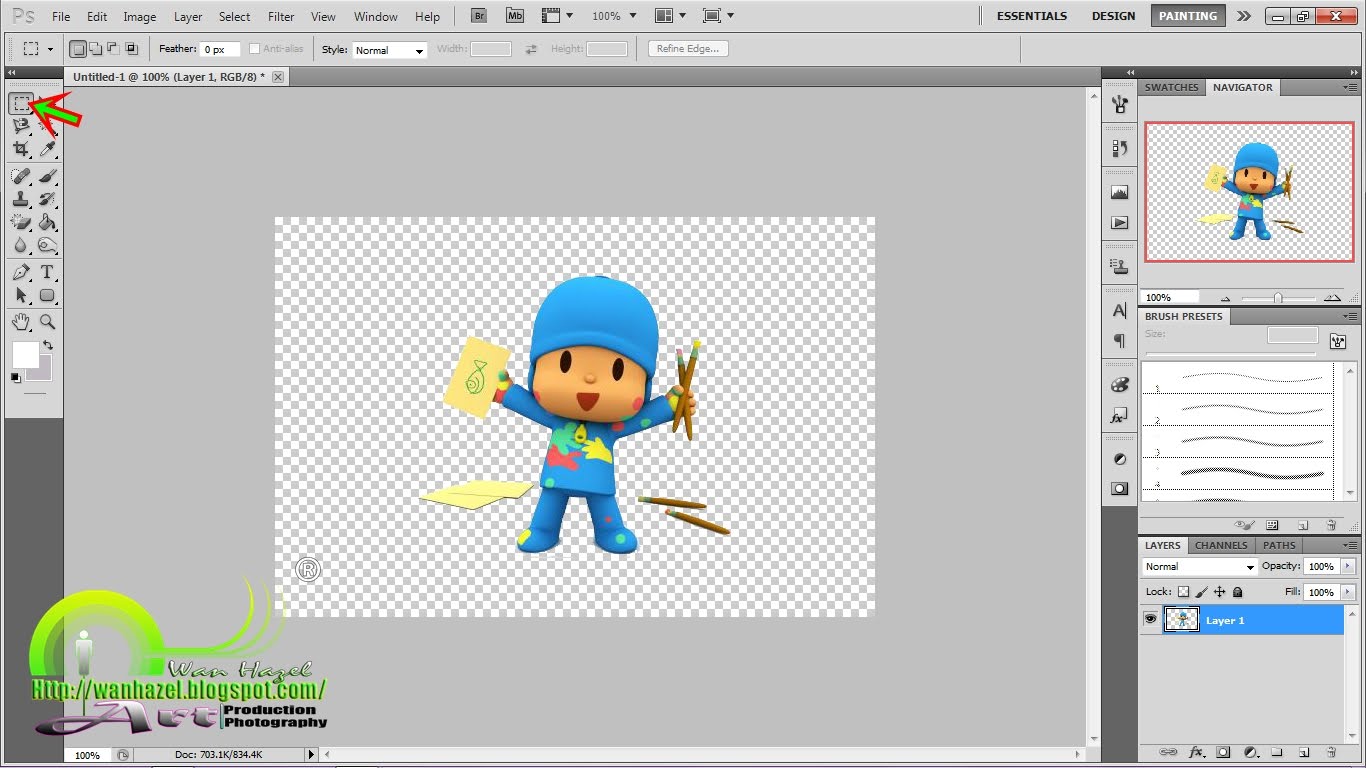
Ok masa korang resize image tu..Korang akan klik kat Tool segi empat macam kat anak panah dalam gambar bawah nie kan..


Lepas tu korang akan klik kanan dan pilih Free Transform kan..


Ok Step nie penting..Korang tekan keyboard korang..tekan SHIFT dan korang klik lah mouse korang untuk resize gambar tu..pastikan korang tekan SHIFT k..So gambar korang tak kan penyek..


SHIFT nie berfungsi untuk mengelakkan gambar korang penyek dan tak kan penyek lah..ehehhe..So resize gambar korang akan sekata..ehehhe..


So lepas nie tak yah korang risau gambar penyek k..ehhehe

Tu je

Papai.

.


Bloglist Gempak Wan Hazel Tutup

.


Salam korang..

Skang Wan dah Publish dah Bloglist Gempak Wan Hazel..Tanda nye dah tamat lah kan..So pada sesape yang dah join tu..Tapi name dia tak de..Kasi taw k..Mungkin tertinggal..Dan Wan tak wat pemilihan pun..Wan letak semua yang masuk..Turutan list..Wan mulakan dari sape yang masuk dulu sampailah yang last masuk..tak de pilih kasih dan tak de pilih memilih..


Korang law nak tengok..Korang klik icon yang macam kat atas nie..Icon tu ade kat bahagian atas entri Atas skali....Klik je..nanti kluar lah slide Bloglist Gempak tu..


Jom join Ramai Ramai


Dan skang..Pada sesape yang belum Join lagi Kontes gempak Wan Hazel..Hope korang cepat cepat Join..Klik je Banner kat atas tu k..Dan selamat Menjoinkan diri.

OK tu je

Papai..
.


Monday, January 10, 2011

Tutorial Crop Gambar paling Ringkas..Senang dan cute_Adobe Photoshop

.


Salam Korang..

Hari nie Wan nak tunjukkan cara camne nak crop image seringkas yang mungkin..and cara nie korang tak yah lah nak detail detail sangat crop and sakit mata nak crop image biar cantek..Nampak tak gambar yang Wan dah Crop atas tu..simple je kan..

Law korang nak..

Jum Tutorial..eh Sebelum tu..Boleh tak korang tolong Vote Wan..kat sini..Klik je link bawah nie k..Korang tulis je kat ruangan komen tu..Yang korang Vote untuk Wan..Hope tak jadi masalah..Sampai 12.jan.2011

http://rieyanaynn.blogspot.com/2011/01/senarai-top5-my-header-contest.html

So Jom Tutorial..

Mula mula korang open Adobe Photoshop korang tu..macam biasa lah..Korang open gak gambar yang korang nak guna tu k..Lepas tu korang klik tool macam kat anak panah bawah nie k..


Tool tu korang mesti guna Tool Polygonal Lasso Tool k..macam kat bawah nie..Korang leh klik kanan kat Tool yang kat anak panah atas tu untuk pilih Tool..


Lepas tu korang Crop lah gambar korang tu..Macam kat gambar bawah nie..Law korang dah Crop..Korang tekan serentak CTRL + X untuk potong bahagian yang korang crop tu..


Dan lepas tu ..Korang pindahkan lah...kat mane korang nak..Law korang nak Wat Header..Korang pindahkan ke New Layer korang..Untuk Header korang tu..CTRL + V serentak untuk Paste.Dan korang akan dapat hasil yang macam kat bawah nie..


Lepas tu Korang wat skali lagi Crop gambar korang tu..macam langkah yang kat atas tu..Law korang dah wat..Korang akan dapat hasil macam kat bawah nie..


Lepas tu korang kene Wat satu layer lak ..Macam kat gambar bawah nie..Law korang dah wat Layer tu..Korang klik lak kanan..


Anak panah hijau tu adalah New Layer dan anak panah kuning tu lak..korang klik untuk New Layer..Law dah korang leh lah Klik kanan ..Dan law korang dah klik kanan..Korang akan dapat pop up macam kat bawah nie..Korang klik lah Stroke k.


Lepas korang klik Stroke tu..Korang akan dapat Pop Up macam kat bawah nie..


Nampak tak yang Wan petakkan kat atas tu..Width tu adalah ketebalan garisan korang..dan color tu lak warna garisan korang..korang leh pilih lah kan..Law dah..Korang klik OK...So korang kan dapat hasil macam kat bawah nie..


Dan lepas tu korang tekan lak CTRL + D untuk deselect..


Dan lepas tu korang pilih lak Tool Eraser..Korang padam lah kat garisan korang tu...Jadikan macam garisan putus putus k.Law dah selesai..Korang akan dapat hasil yang macam kat bawah nie.


Lepas tu korang klik lak kanan kat layer garisan korang tu..Macam kat bawah nie..kat anak panah tu..


Lepas tu korang akan dapat Pop Up macam kat bawah nie..Korang klik lah Blending Options k.


Lepas tu korang akan dapat lak pop up macam kat bawah nie..Korang klik lah Macam kat bawah nie k.


Lepas tu korang Akan dapat lah hasil macam kat bawah nie..Garisan tu akan nampak timbul.


Dan lepas tu korang Wat lagi satu layer..Layer tu mesti dibawah garisan dan diatas gambar korang k..Tengah tengah .


Law dah..Korang klik lak kat Tool Brush..Wan guna warna hitam..


Dan Wan klik brush tu dekat hujung hujung garisan putus putus tu..Macam kat bawah nie..


D
an selesai..

So selamat mencuba..


.


Sunday, January 9, 2011

Facebook diberhentikan 15 march...Cepat berpindah ke laman sosial yang lain


.


Salam Korang..

Wan mula mula fikir bende nie main main je..or gimik..Bila wan ke page http://weeklyworldnews.com/headlines/27321/facebook-will-end-on-march-15th/..Wan dapati bende nie macam betul je..Bagi Wan penutupan facebook nie bende yang baik..dan akan kurangkan sikit masalah remaja yang duk terperangkap oleh bahana facebook nie.. Kesan kepada Wan lak..Hilang lah tempat Wan berbisnes dan Ping Blog..So bagi Blogger Malaysia..Blogger dan tempat tempat len Ping Blog kat Facebook tu..Korang nak wat camne??nak Wat medium lain ke??

Wan tak taw lah bende nie betul ke tak...Lepas nie banyak lah yang akan memberontak kan...eehehe..


Tadi Wan baru je Wat Twitter..Agak kuno sikit kat sini..Klik gambar atas tu untuk ke page Twitter Wan..tengs..Wan tak taw lansung guna Laman sosial nie..So law sesape taw tu..Hope boleh lah tunjuk ajar kat Wan k..Dan mungkin Wan akan pindahkan semuanya ke Twitter bagi mengelakkan sebarang kehilangan...

K lah korang tengs...Tu je..Papai..

Owh ye..Leh tak korang ke entri Wan nie..Vote Header Wan..http://wanhazel.blogspot.com/2011/01/undi-wan-jumboleh-lahjum-jum.html

Vote lah ye Law Free..


.


Undi Wan jum...Boleh lah..jum jum


.

Header yang dipertaruhkan


Salam korang...


Ingat lagi tak..Wan pernah join Header kontes..mie entri Wan..klik lip lap lip lap nie k..Header Kontes


So..Wan nak mintak korang undi Wan untuk kontes nie..korang klik page Rieyana nie..dan korang komen kat entri beliau..Komen je..Korang undi Wan Hazel..Boleh tak???law Boleh..Tolong lah..Tak susah kan..Hope korang leh tolong Wan..

http://rieyanaynn.blogspot.com/2011/01/senarai-top5-my-header-contest.html


And Wan baru je taw..Kontes nie nak kene undi..Mungkin Wan dah terlambat kot nak dapat undian..Undian sampai 12 januari


K lah korang..

Tu je..

.