Wednesday, January 5, 2011

Nak join tak..??? Law Wan wat kontes???


.


Salam Korang...

Testing testing...1 2 3 ..Nampak tak Banner kat atas tu??Amacam menarik tak???eh eh..Wan tak wat kontes pun..Wan nak tanye je...Law Wan wat Kontes..Ade tak yang nak??


Hadiah nye lak..Wan kasi Frame Shoutbox and Icon Shoutbox untuk Ajax Shoutbox..macam kat Blog Wan nie..Frame adn icon Shout tu macam kat dalam Banner tu lah..Wan sendiri akan Koding Kod AJAX FLOAT SHOUTBOX nie kat korang..

And Wan akan Wat kan Header gak kat korang ..So Semua akan Wan hasilkan sendiri denagn jemari halus Wan nie..eceh..ahhaha..Dan Wan akan wat header tu supaya sama macam Frame and Icon Ajax Float Shoutbox nie..Ala ala Kawai lah..

So ape pendapat korang??Ade ke yang nak join law Wan wat Kontes nie??Law ade mungkin kontes nie akan Wan lancarkan ...Erm bila erk??tak taw lagi..hehehe..Owh ye..Law lah kontes nie dijalankan...korang nak brape lame tempoh nye???hehehe


K lah korang..

Tu je..

Papai.

.


The SUMMER Shopping Mall , Kota samarahan..Review with Video

.


Salam Korang..

Shopping Mall kedua selepas The Spring...Lepas nie Autumn lak kot..Shopping mall nie tak jauh dari rumah Wan..dekat je..Leh lah Wan tiap hari tengok wayang..ahhaha..Ade ke..Summer Shopping Mall nie ade tiga tingkat and mungkin akan siap dan dibuka pada tahun 2012.

Summer Shopping Mall nie memang strategik sangat koz dibina berhampiran dengan rumah Wan..hahaha..tak de lah..Sebabnye..Summer Shopping Mall nie berhampiran dengan UNIMAS , Maktab perguruan dan kawasan perumahan yang dah banyak membangun kat Samarahan..So lepas nie Kota Samrahan akan digelar Bandar Baru Kota samarahan..

Walaupun Samarahan digelar Kota Ilmu..Shopping Mall tetap dibina bagi memudahkan penduduk setempat..Tak lah jauh sangat kan pelajar universiti nak Shopping..Hope Summer Shopping Mall nie lebih gempak dari The Spring di Simpang Tiga.

Tak nak cakap banyak lah..Korang tengok lah Video kat bawah nie...Korang sendirilah yang Tengok..Amacam..


The Summer Shopping Mall is coming to Samarahan after The Spring at Simpang Tiga. This 3 storey mall is expected to be opened by year 2012 here. This new development by Tetap Majumas Sdn Bhd is located at Jalan Dato Mohd Musa. Surrounded by the housing areas, commercial properties as well as universities it is indeed a strategic place both for us and the entrepreneurs.

This 500,000 square feet mall is occupied by at least 220 shop lots (average 200 to 800 square feet each shop lots) that offers a large variety of services including fashion and lifestyle, sports, restaurants and cafes, bookstores, cyber cafes, foodcourt and an eight-screen cineplex with ample parking space.


.


Nak tukar Header lagi ...tapi ???nak pendapat sikit

.


Salam korang..

Skang Wan tengah bertungkus lumus nak tukar Header Blog baru..Tapi tak de idea dah..Hehehhe...Korang ade idea tak??share lah kat Wan..ehhee..Or korang ade cadangan??Tukar header nie,.mungkin Bulan bulan depan..hahha..tengoklah.hehehe


Wan nak kekalkan kecomelan Blog Wan nie..Skang Wan tengok Blog Blogger len banyak dah guna Karton karton nie..So Wan nak ubah selera kot..nak tuka Header dah..Macam yang korang dapat tengok Preview Header terbaru Wan kat atas tu..Wan gunakan 3D text lak..Jarang Blogger guna 3D text nie kan..And Wan nak wat lah perubahan skit kat dunia Blog nie..hehehe.Hello Kitty Wan tetap akan kekalkan..may be ade sesetengah item kat Blog lame Wan akan gune balik..Tengoklah nanti..

Eh eh..perlu tak Wan letak gambar Wan kat dalam Header???


Owh ya..Wan nak atasi sangat masalah Load page Wan yang lambat nie..Korang rasa masih lambat tak Load page Wan nie??sila kasi pendapat erk..

So Korang..law ade idea Design yang gempak gempak..kasi taw lah kat Wan erk..ehehhe.Tengs pade pengunjung yang tak putus putus lawat Blog Wan..


Papai

.


Tuesday, January 4, 2011

Simptom Adobe Photoshop Semakin berluasa dalam dunia Blog...!!!


.


Salam Korang..

Skang Korang leh tengok kan..Kat mane mane Blog mesti dah gempak dengan Adobe Photoshop nie..Sape tak nak Blog Comel and Gempak kan.Law korang nak taw..Dulu Adobe photoshop nie tak terkenal sangat pun dikalangan Blogger..Koz banyak yang berfikir ape kene mengene Adobe and HTML koding kan..
Lepas tu muncullah satu persatu blog pereka Graphic , Designer..Masa nie Graphic dan Designer Tak brapa gempak sangat lah Blog dia orang sampai lah wujud Blogger IT..Koding HTML..So apabila dia orang nie bergabung Tutorial punya Tutorial So wujud lah Blogger yang gempak..


Bagi Photographer lak..Adobe nie mesti ade..Koz nak cantek kan gambar..skang nie ramai Photographer wajib kuasai Adobe nie..tengok je lah gambar orang kawen skang..semua nak ala ala fantasi..Lepas tu..bagi photographer yang macam Wan nie..Photographic ..Memang penting bende nie..meti nak wat gambar len dari yang len kan..Photo manipulation ..

Hahahaha..memandai lak Wan reka crita nie..Bukan fakta k.Eh ade gak yang betul nye kan..

Sebenar nya Wan pun tak taw camna Adobe Photoshop nie jadi pilihan Blogger..Dah macam cendawan lak..Cepat je tumbuh..Dulu masa Wan berblog..memang sikit je Tutorial Adobe Photoshop nie..Bahasa Omputih je banyak..law melayu Pecah otak lah korang cari..Skang nie korang beruntung bab banyak Blogger sediakan Tutorial Adobe nie..Wan pun tak taw gak..nak kata tak de , ade..nak kate ade , tak de..hehehe..

Gambar sekadar hiasan

Wan nie tak de basic lansung dalam dunia IT koding HTML dan Graphic Design nie..Oleh kerna semangat nak mencuba so Wan leh capai apa yang pelajar Graphic dan IT Study..Godek punya godek leh lah tu..Sebab tu lah orang kata..Pengalaman lebih bermakna dari suapan ilmu tanpa partikel..Manusia akan belajar dari penat lelah sendiri..Apa sangat yang korang leh harapkan dengan Student kejuruteraan Elektrik dalam Kuasa macam Wan nie???


K lah korang..

Tu je..

Papai..


.


"Siapa Punya Header Paling Cool?!"

.

14 Februari 2011

Salam Korang.


hari nie Wan nak join Kontes nie lak..Ade can tak nak memang.??huhuhu..Law korang nak join gak..Klik Banner kat atas tu k..

Wan nak tags
Solehah
atyn
masz
dedeq
cek una
Yann


Ok tu je

papai.


.


Tutorial wat 3D text_Adobe Illustrator CS3

.


Salam Korang...

Hari nie wan nak wat Tutorial wat 3D text..Nak kate senang tak gak lah..Koz kali nie kita akan wat guna Adobe Illustrator CS3.

So bagi sesape yang ade Adobe Illustrator nie..korang leh lah open Adobe Illustrator korang tu..


Law dah open..Korang klik File and New File k..Lepas tu korang akan nampak pop up macam kat bawah nie..


Size tu terpulanglah k...Tak kisah sangat pun..lepas tu klik ok..And korang akan nampak macam kat bawah nie lak..


Lepas tu korang klik lah TOOl Fonts..korang tulis lah ape yang korang nak..


Law dah..korang klik lak anak panah macam kat gambar bawah nie..


Korang leh resize tulisan korang tu..Law korang tekan SHIFT...Tulisan korang tak kan penyek.


Lepas tu..Ekot je gambar kat atas..Klik kat anak panah tu..And klik 3D pastu klik Extrude and Bevel..Pastikan tulisan korang tu masih dalam petak k..macam kat gambar atas tu..


Dan korang akan dapat Pop Up macam kat atas tu..korang tick preview..So korang leh tengok perubahan tulisan korang..


Box yang korang leh gerakkan tu..pergerakan tulisan korang nak arah mane..Yang ketinggian tu lak..Ketebalan 3D tulisan korang..dan yang warna tu..warna lah kan..ehehhe..korang klik custom so korang leh ubah warna..


Dan lepas tu selesai..Dan korang leh lah ubah warna Tulisan korang tu..Double klik kat anak panah macam dalam gambar kat atas tu..


Nak Save lak..Korang klik File and Save As k..pastu klik je Ok..Lepas tu korang akan dapat Pop Up macam kat bawah nie lak..korang save je k..


So selesai...

Law korang nak Edit Tulisan korang tu lak..Korang Open lak Adobe Photoshop korang..And Klik File and Open..So korang pilih file Format Ai yang korang save tadi..Lepas tu klik open..dan korang akan dapat Pop up macam kat bawah nie..


Korang klik je Ok ..So akan terkeluarlah hasil korang kat Adobe Photoshop.


Dan korang leh edit ekot kretiviti korang..


Selamat mencuba..


.



Monday, January 3, 2011

Tutorial wat Background Transparents_Adobe Photoshop

.


Salam Korang..

Kali nie Wan wat Tutorial yang Basic...Mesti banyak yang dah taw..tapi ade yang tak taw kan..So Tutorial nie permintaan dari kawan Blogger kita gak..Korang leh tengok kat Shout atas dalam gambar tu..Kira macam nak wat Watermark lah nie kan..


Mula mula open lah Adobe korang..Macam biasa lah kan..Open and New File..Pastikan Background New File korang tu..Transparents..Penting...


Ekot macam gambar kat atas tu k..Size korang tentukan sendiri lah...Law dah Korang akan dapat hasil macam kat bawah nie..macam petak petak..Nie makna nya tak de Background..


Lepas tu korang leh lah wat ape ape kat File layer nie..Nak tulis ape pun..Sebagai contoh Wan tulis "Art production Wan Hazel..".Dan akan jadi macam kat bawah nie..


Law dah selesai..Korang klik File and Save as k..Yang step nie penting..law korang nak Background File korang sentiasa Transparents selepas korang Save..Korang mesti Save as = Format .PNG k..ingat .PNG...Contoh macam kat bawah nie..


Owh ya...Untuk file yang tiada Background..Hanya boleh save dalam bentuk .PNG dan .GIF..Law korang nak kualiti gambar lebih jelas dan cantik..Wan cadangkan korang Save dalam bentuk .PNG..Selesai


Ok tu je

Selamat mencuba..


.


Sunday, January 2, 2011

Tutorial mewarna guna Adobe Photoshop

.


Salam Korang....


Hari nie Wan nak wat Tutorial mewarna lak..Nie permintaan dari sorang Blogger..Macam mane nak mewarna guna Adobe Photoshop supaya warna tak comot..


Law korang nak..

Jum Tutorial..Senang je..Law korang try nie..Memang Syok sangat..Korang cari lah gambar kat abang Google k..Cari colouring pages..Macam Yang wan guna nie..Hello Kitty colouring pages..


Mula mula macam biasa lah kan..korang open Adobe korang..tak kiralah Adobe Version ape yang korang guna..Wan guna skang nie Adobe Photoshop CS5.Korang open skali gambar yang korang nak warnakan tu..


Korang klik Tool macam kat gambar atas tu..Korang leh klik kanan and pilih Tool kat anak panah tu..Law korang dah klik kanan ..Korang akan nampak macam tool kat bawah nie..


Nampakkan Tool kat atas tu..Korang leh pilih nak guna mane satu Tool..Law Wan ,Wan guna Magic Wand Tool.Lain lain cara select objet Tool..Korang leh cek Tutorial nie..Klik Lip lap lip lap k.Select Object.

Lepas korang dah pilih Tool korang..Korang Selectlah bahagian yang korang nak warnakan...Contoh macam kat bawah nie..Wan nak warnakan Skirt Kitty Wan nie..So Wan select kat bahagian Skirt Kitty Wan nie..


And bahagian lain tak terkena..So kita dah bleh start nak warnakan Kitty kita nie..Korang pilih Warna yang korang nak..Mula mula klik Tool Brush korang..Basic Brush k..And then pilih Warna..lepas tu warnakan je kat dalam Skirt tu..jangan risau..korang hentam je warna tu..tak comot nye..Tulah fungsi garis putus putus yang korang nampak dalam gambar tu..


Dan seterusnya..korang ulang langkah kat atas tu untuk mewarna bahagian yang seterusnya..


Warna satu satu lah kan..Law ade tempat yang tak berwarna tu..Korang warna tanpa guna Select Tool k..Koz kadang kadang Tool nie tak Sensitif..ehehe..Sesetengah tempat je..


Dan Warnakan lagi dan lagi..


Dan selesai...

Senyum...Kitty nak ambek gambar...


Ok tu je..

papai..

Selamat mewarna..Syok taw mewarna guna Adobe nie..


.


Tutorial Photo manipulation _ Adobe Photoshop

.


Salam Korang...


Hari nie Wan wat tutorial yang Biarkan gambar yang ajar,,Eh ape tu??..So wan tak yah taip taip lah...Korang tengok and try godek adobe korang sendiri k..masa yang Wan ambil untuk wat nie. 15minit..lebih lebih skit lah gak minit tu..So jum Tutorial tengok tengok..

Wan guna Adobe Photoshop CS5.Gamabr yang Wan guna..Epal,oren and zip..Korang leh mintak kat abang Google .


Owh ya gambar macam nie orang panggil Photo Manipulation k..


Siap...Korang Wat lah k..fikir and godek sendiri..hehehe..

Korang leh try guna Tutorial nie k....

http://wanhazel.blogspot.com/2010/10/tutorial-blending-objectcampuran-adobe.html


Papai


.


Saturday, January 1, 2011

Tutorial Art Word (Kawaii cute Fonts) Adobe Photoshop

.


Design 1
Design 2


Salam Korang...

Hari nie Wan nak wat tutorial Cute editing Fonts lak..Kawaii..Design nie korang leh letak kat side blog korang..Law sesape dah taw tu..Tak yah lah tengok k..Nie tutorial Bagi yang tak taw je..Ok nie tutorial pertama Wan bagi tahun 2011..Nampak tak design kat atas tu??Law korang berminat..

Jum Tutorial...


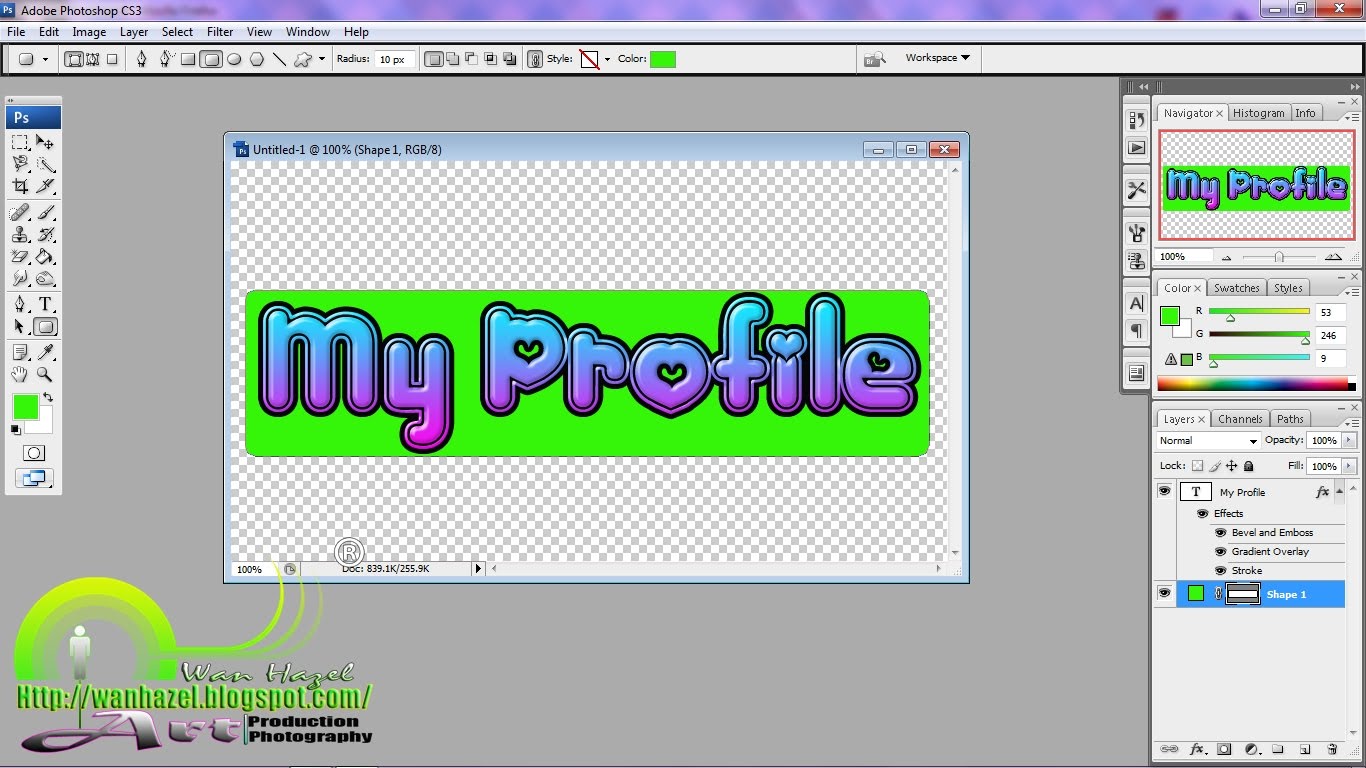
Senang je nie...Mula mula cam biasa lah ..Korang open adobe korang..And korang Wat New File..Size tu terpulang kat korang...ekot kesesuaian Blog korang..Pastikan Transparents k..And korang taiplah word korang..Contoh yang Wan guna ialah My Profile.Fonts tu korang leh download k.


Selesai step tu..Korang Ekot step Blending nie lak.

Step 1 :
Korang klik kanan kat tulisan korang tu tadi..And korang akan dapat Pop Up macam kat gambar bawah nie..And korang klik lah Blending Option..


Selesai tu..Korang akan dapat pop up macam kat gambar bawah nie lak..Korang ekot je macam kat gambar bawah nie k..


Kat anak panah dalam gambar atas tu..Korang leh ubah warna Fonts korang..Klik je kat situ..


Step kat dalam gambar atas tu lak..untuk Wat fonts tu macam timbul..Yang nie penting sikit..Korang ekot je macam kat atas tu k..Besarkan gambar tu..Adjust je ape yang ade..jangan sampai tulisan tu berpetak je k..Angle tu korang kene ekot..


Ok step yang kat atas nie lak..Step Stroke..Tebalkan Fonts..Korang leh godek godek Blending options nie k..Lepas tu selesai...Godek godek jangan sampai cacat lak k..hehehe

So selesai untuk design 1..Law nak design 2 lak..Korang klik kat anak panah macam dalam gambar kat bawah nie..Klik kat anak panah 1 tu..lepas tu anak panah seterusnya k..Warna tu korang leh abaikan..


Ok..law dah..Korang wat lah bentuk segi empat kat Fonts korang tu..dan korang akan dapat hasil macam kat bawah nie..


Lepas tu korang tarik layer petak korang tu ke bawah layer tulisan korang k..Nampak tak anak panah kat sebelah kanan tu..dalam petak layer tu..korang tarik je layer petak ke bawah..So akan jadi macam kat gambar bawah nie..


Dah selesai..Korang ulang balik Step 1 yang kat atas tadi..yang Blending Options tu..

Lepas tu korang akan dapat hasil macam kat atas design 2 tu..


So Selesai..


Selamat mencuba..

Papai


.